
[misc] Windows11で「代替の構成」を設定するには
Window8以降、だんだんとWindowsの設定は「コントロールパネル」から「設定(PC設定)」に移行しています。しかし、Windows11 (21H2)の時点でも、ある程度の項目はコントロールパネルなど以前の形式の場所にあります。このため、以前あった設定に辿り着くのが難しくなっているようです。
(2025-10-28 Win11 25H2で変わっていたので改訂)
ここでは、パソコン要約筆記のためのLAN設定でも使われる「代替の構成」について、Windows 11での設定手順を示します。
手順はパート1~3に分かれており、パート2以外は共通です。
■パート1(共通)
(パート1-1) Windowsの「設定」から「ネットワークとインターネット」を開く
ちなみに、タスクトレイのネットワークアイコン部分を右クリックして出てくるメニューから「ネットワーク設定とインターネット設定」を左クリックすると、この画面を一発で出せます。
また、Windows 10や11の「設定」はWindowsキーを押しながら"i"(アイ)キーを押すと表示できます。覚えておくとちょっと便利です。
(パート1-2) 「ネットワークとインターネット」の下の方にある「ネットワークの詳細設定」を左クリック
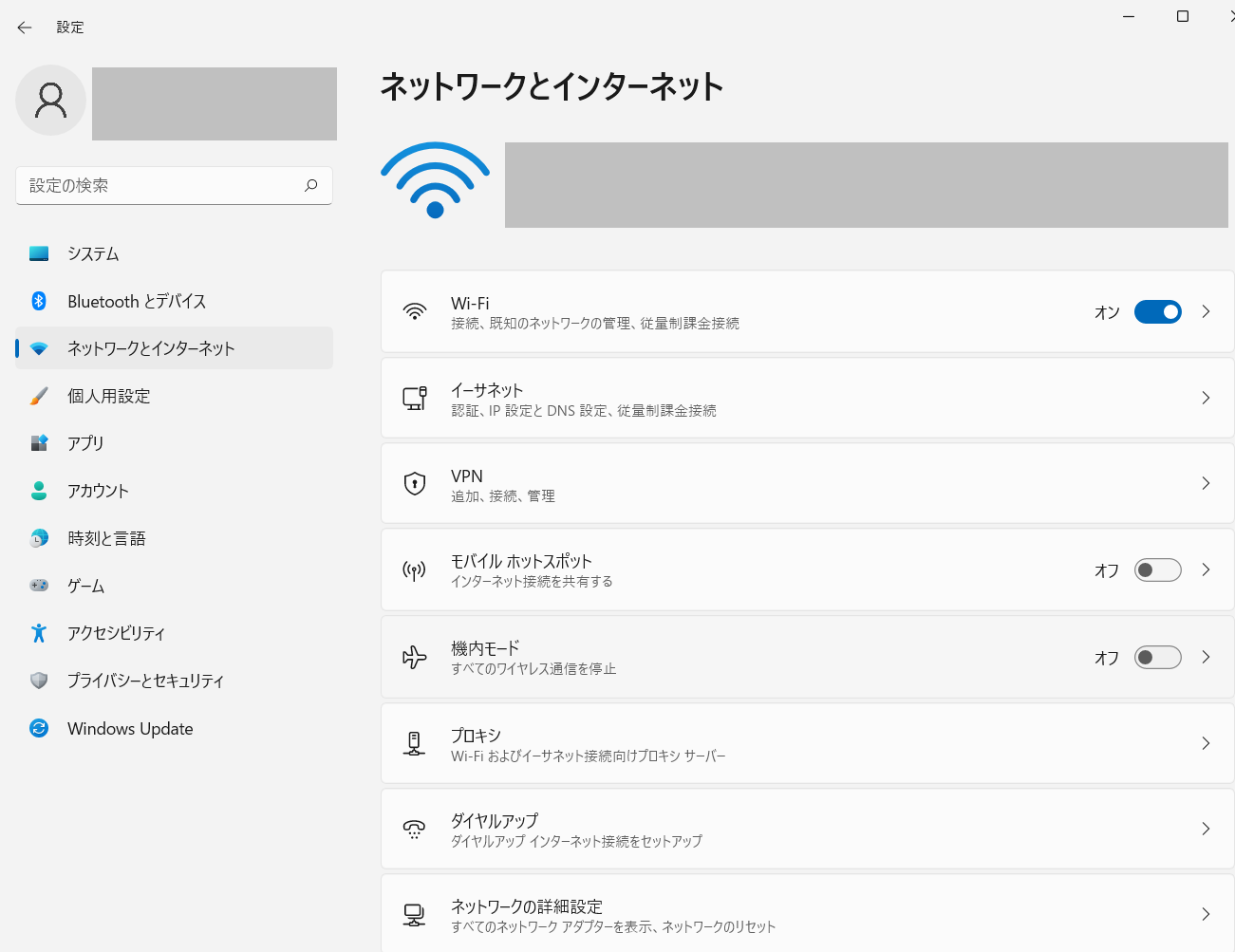
次はパート2に進みます。
Windows 11 のバージョンにより手順が違います。よくわからない人は、手順を自分のパソコンと見比べて、一致する方の手順で進めてください。
■パート2(Windows 11 (25H2) の場合) ※24H2もたぶん同じ、23H2までは違うかも
(パート2-1) 「ネットワークの詳細設定」の冒頭、「ネットワーク アダプター」から、「代替の構成」を設定したいネットワークアダプターの右側の「v」をクリック
※「代替の構成」を設定するネットワークアダプターは普通は有線LANアダプターであり、「イーサネット」になっていることが多いと思います。外付けだと「イーサネット 2」とか番号がつくこともあります。
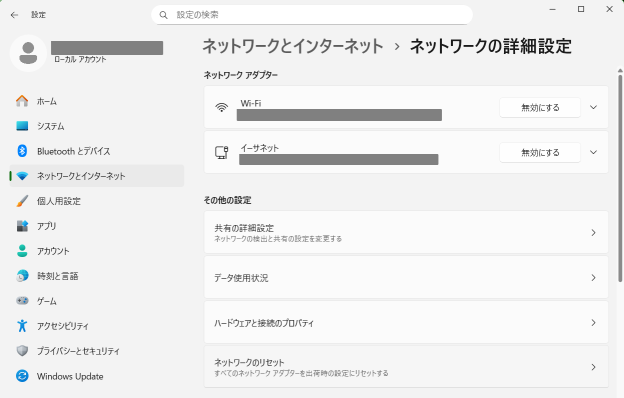
(パート2-2) 上記手順で出現した設定項目の中の「その他のアダプター オプション」の右側にある「編集」ボタンをクリック
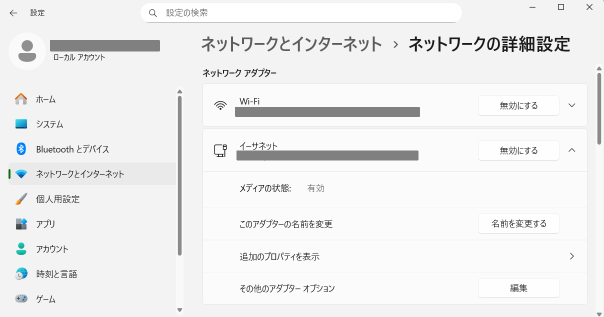
次は「パート3」に進んでください。
■パート2(Windows 11 (21H2) の場合) ※22H2, 23H2が同じかは不明
(パート2-1) 「ネットワークの詳細設定」の下の方にある「ネットワーク アダプター オプションの詳細」を左クリック
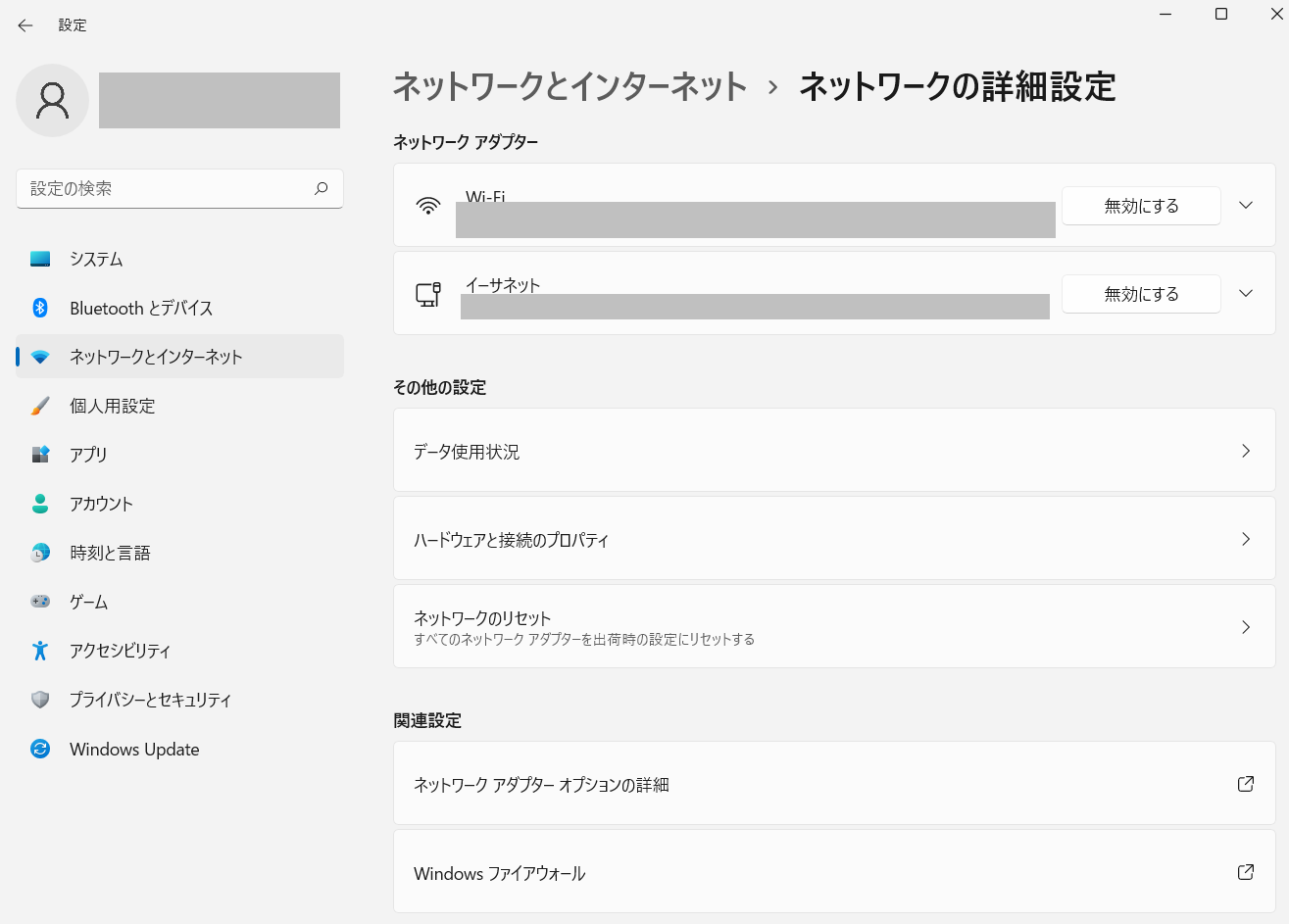
この操作の後は、「設定」を離れて、以前からのネットワークアダプター設定画面での動作となります。この後の操作は従来のWindowsと同じなので、従来設定できていた人はこれで十分なはずです。
(パート2-2) 代替の構成を設定したいネットワークアダプターのアイコンを右クリックして「プロパティ」を左クリック
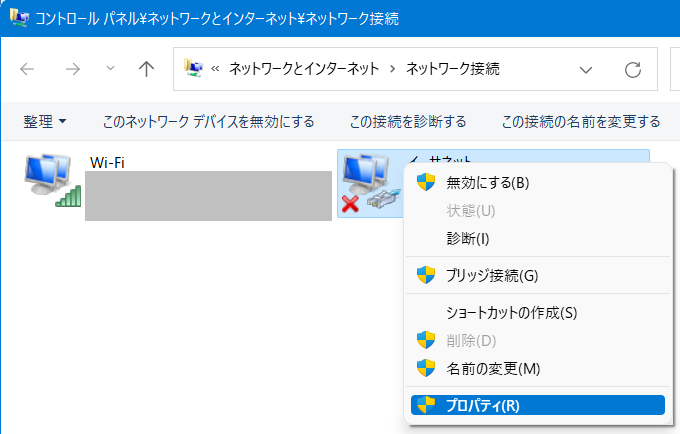
※「代替の構成」を設定するネットワークアダプターは普通は有線LANアダプターであり、「イーサネット」になっていることが多いと思います。外付けだと「イーサネット 2」とか番号がつくこともあります。
なお、プロパティを開くには管理者権限が必要です。
次の「パート3」に進みます。
■パート3(共通)
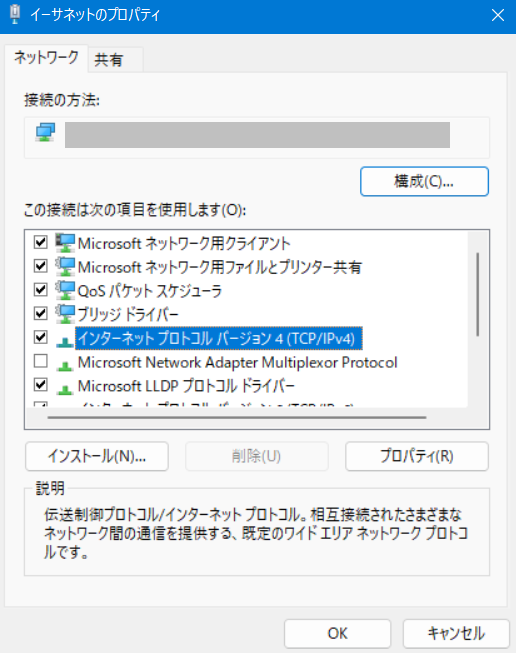
(パート3-1) 「インターネット プロトコル バージョン 4 (TCP/IPv4)」を左クリックして選択状態にしてから、中央右にある「プロパティ (R)」ボタンを左クリック
(パート3-2) 上のタブのうち、右側の「代替の構成」を左クリック
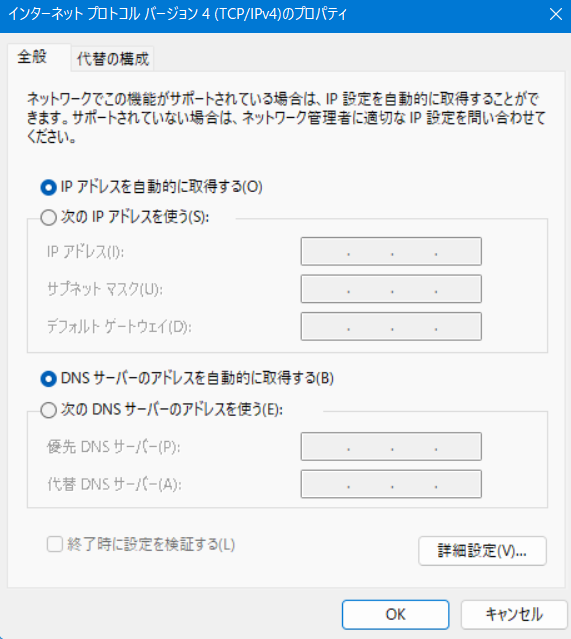
ここでタブに「代替の構成」が出ない場合は、「IP アドレスを自動的に取得する」になっていません。設定を変えましょう(代替の構成はIPアドレスの自動取得(DHCP)ができなかった場合のものなので、この設定になっていない場合は出ないのです)。
あとは代替の構成でIPアドレスやサブネットマスクを設定してください。
◀(前記事)[misc] TauriはLinux向けではメリットが損なわれる話
▶(次記事)[misc] Windowsでマイナーなアプリを入れる手順
(一覧)[2.技術情報 (tech)]